Domain whiskytasting.at kaufen?
Wir ziehen mit dem Projekt
whiskytasting.at um.
Sind Sie am Kauf der Domain
whiskytasting.at interessiert?
domain@kv-gmbh.de · 0541-91531010
Domain whiskytasting.at kaufen?
Warum funktioniert Active Directory auf der Synology DiskStation einfach nicht?
Es gibt verschiedene Gründe, warum Active Directory auf der Synology DiskStation möglicherweise nicht funktioniert. Eine mögliche Ursache könnte sein, dass die Konfigurationseinstellungen nicht korrekt vorgenommen wurden. Es ist auch möglich, dass es Kompatibilitätsprobleme zwischen der Synology DiskStation und der Active Directory Version gibt. Es könnte auch sein, dass es Netzwerkprobleme gibt, die die Verbindung zwischen der DiskStation und dem Active Directory Server beeinträchtigen. **
Wie kann ich mich am Mac mit einer Diskstation verbinden?
Um sich am Mac mit einer Diskstation zu verbinden, gehen Sie wie folgt vor: Öffnen Sie den Finder und klicken Sie auf "Gehe zu" in der Menüleiste. Wählen Sie "Mit Server verbinden" und geben Sie die IP-Adresse oder den Namen der Diskstation ein. Klicken Sie auf "Verbinden" und geben Sie bei Bedarf Ihre Anmeldeinformationen ein. Sobald die Verbindung hergestellt ist, können Sie auf die Dateien und Ordner auf der Diskstation zugreifen. **
Ähnliche Suchbegriffe für Diskstation
Top-Angebote
Produkte zum Begriff Diskstation:
-
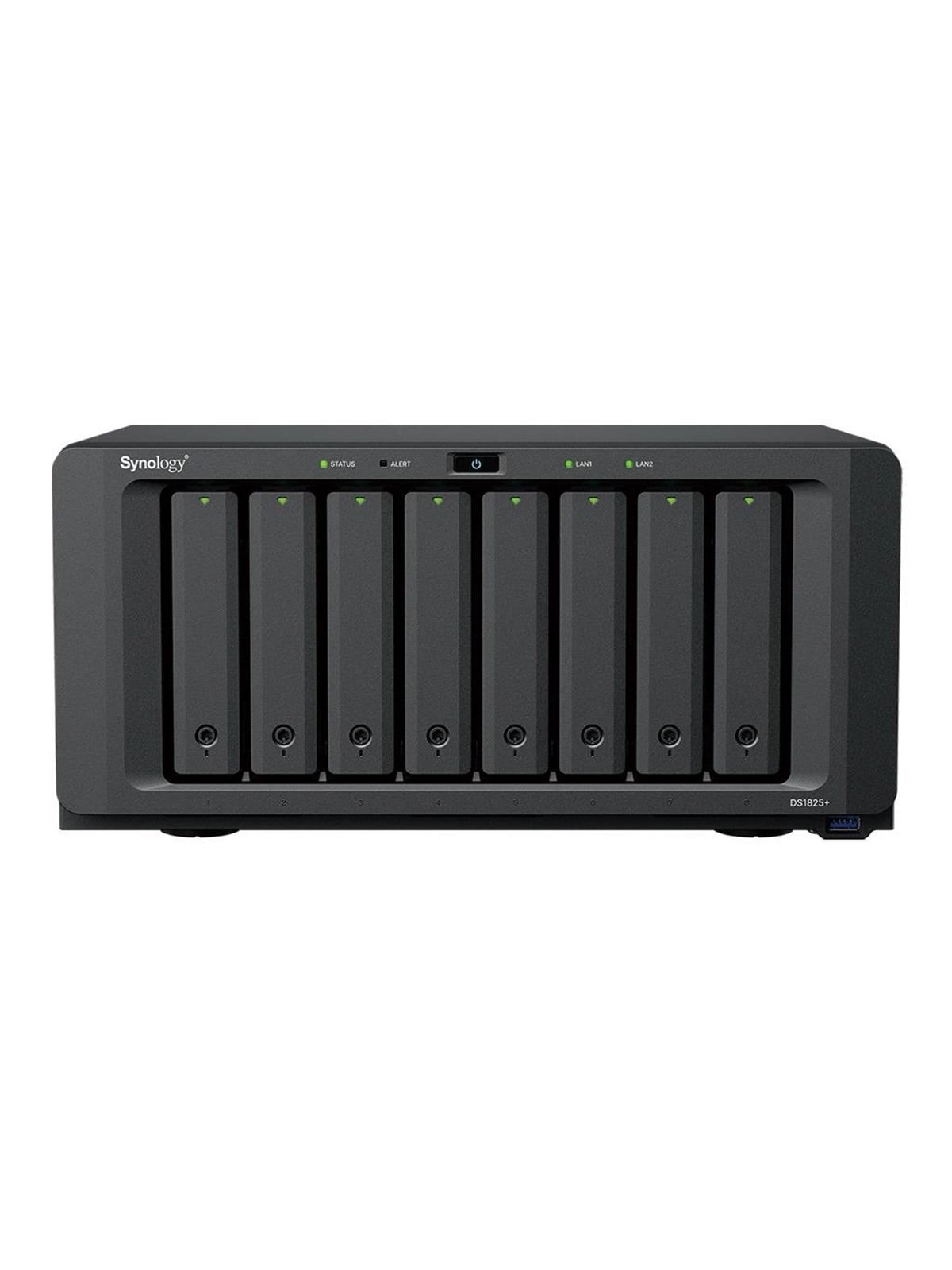
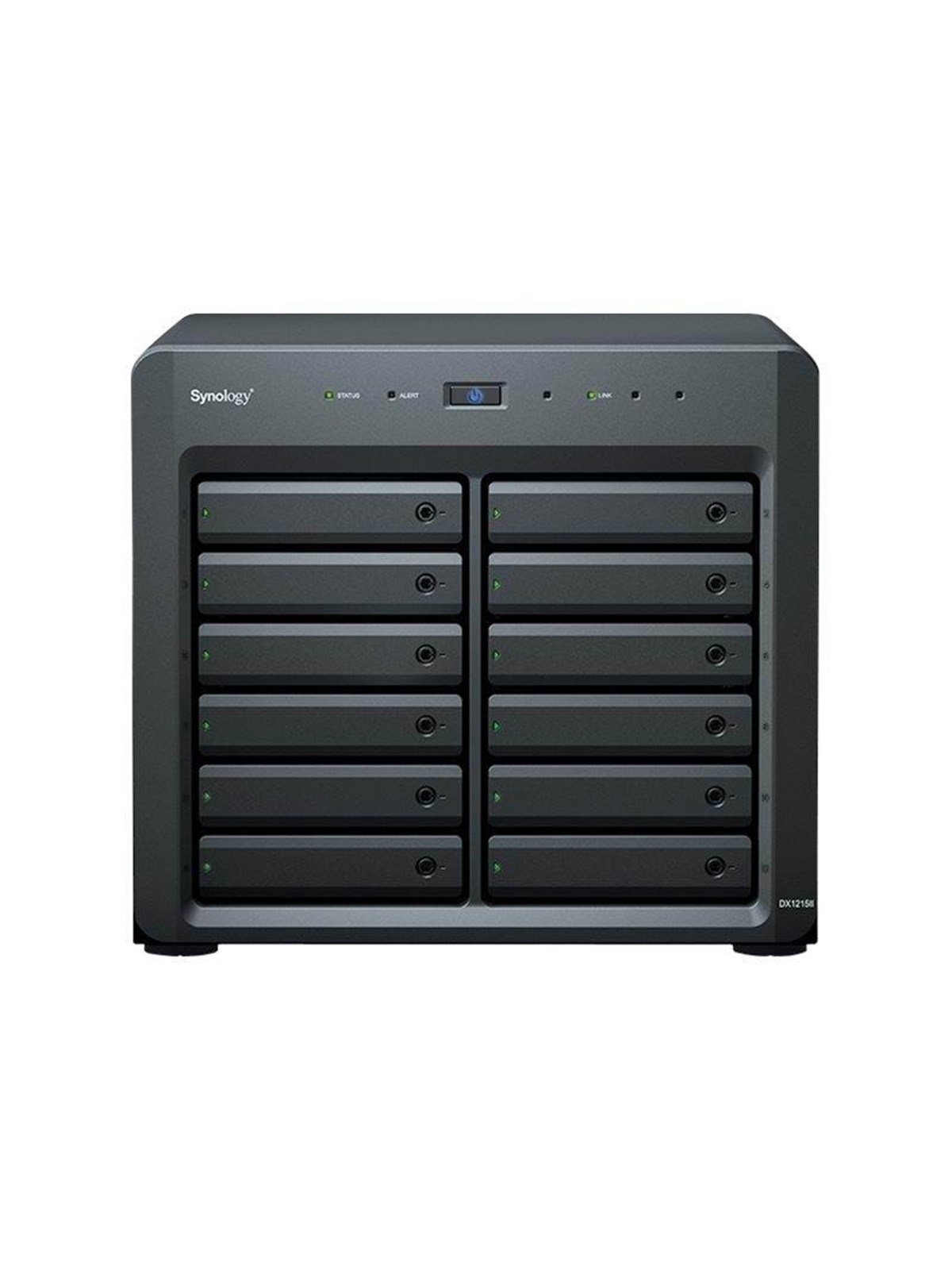
Synology DiskStation DS1825Neo+ - NAS Server8-bay NAS Synology DiskStation DS1825neo+ NAS kombiniert die Leistung des AMD Ryzen V1500B, 4 GB DDR4 RAM, 2.5GbE-Netzwerk, M.2 NVMe-Cache-Optionen und Synology DSM für Speicher-, Backup- und Dateidienste. Synology DiskStation DS1825neo+ ist für Datei-, Backup- und Archivspeicher ausgelegt, mit webbasierter Administration über Synology DSM und Unterstützung für HDD- und SSD-Konfigurationen. Eight drive bays mit skalierbarer Kapazität bis zu 192 TB Zwei M.2 NVMe-Steckplätze für Cache-Beschleunigung PCIe x8-Steckplatz für Erweiterungen Unterstützt die Protokolle SMB, NFS und iSCSI Online-RAID-Migration, Online-RAID-Erweiterung, RAID 6 und Hot-Spare-Unterstützung 4 GB DDR4-Speicher, erweiterbar auf bis zu 32 GB über zwei SO-DIMM-Steckplätze1246,36 €*Versand: 6,99 €Sichere Weiterleitung zum Anbieter
-
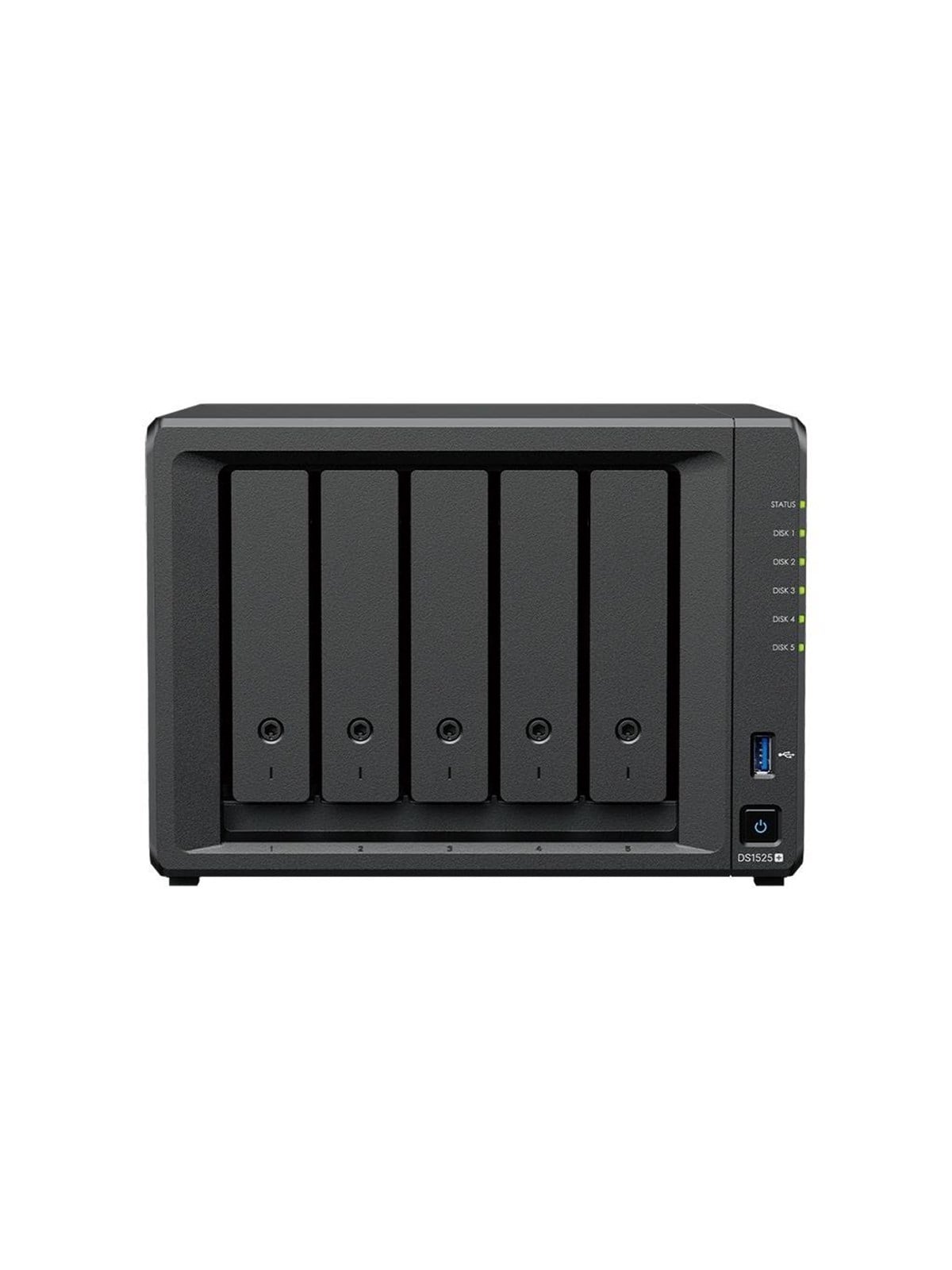
Synology DiskStation DS1525Neo+ - NAS Server5-bay NAS Synology DiskStation DS1525neo+ NAS kombiniert die Leistung des AMD Ryzen V1500B, 4 GB DDR4 RAM, 2.5GbE-Netzwerk, M.2 NVMe-Cache-Optionen und Synology DSM für Speicher-, Backup- und Dateidienste. Für kleine Büros und verteilte Teams entwickelt, unterstützt dieses NAS SATA-HDDs und -SSDs, wird ohne Laufwerke geliefert und bietet flexible Erweiterungsmöglichkeiten für Dateifreigabe, Backup, Synchronisierung und lokale Zusammenarbeit. AMD Ryzen V1500B Prozessor mit 2.2 GHz mit 4 GB DDR4 RAM, erweiterbar auf bis zu 32 GB Five hot-swap drive bays mit Unterstützung für bis zu 120 TB Rohkapazität Integriertes 2.5GbE-Netzwerk, Dual-LAN-Ports und 10GbE-Upgrade-Option Zwei M.2 NVMe-Steckplätze für Cache-Beschleunigung Snapshots, Online-RAID-Migration und RAID-Erweiterung für Datenschutz Synology DSM mit Dateisynchronisierung, Multisite-Synchronisierung, Cloud-Backup und iSCSI-Unterstützung998,68 €*Versand: 6,99 €Sichere Weiterleitung zum Anbieter

-
Wie kann ich auf die DiskStation DS118 von extern zugreifen?
Um auf die DiskStation DS118 von extern zugreifen zu können, müssen Sie zunächst sicherstellen, dass die DiskStation mit dem Internet verbunden ist. Dann müssen Sie Portweiterleitungen in Ihrem Router einrichten, um den Zugriff von außen zu ermöglichen. Anschließend können Sie entweder die QuickConnect-Funktion von Synology verwenden oder eine statische IP-Adresse und eine DDNS-Dienst nutzen, um auf die DiskStation zuzugreifen. **
-
Kann ich meine Diskstation so bestellen oder habe ich irgendeinen Fehler gemacht?
Um diese Frage beantworten zu können, benötigen wir weitere Informationen. Welche Diskstation möchten Sie bestellen und wo haben Sie diese bestellt? Bitte überprüfen Sie Ihre Bestellung auf eventuelle Fehler, wie zum Beispiel falsche Modellnummer oder fehlende Komponenten. Wenn Sie uns weitere Details geben, können wir Ihnen besser helfen. **
-
Wie kann ich die Bearbeitungsrechte für die Video Station auf der Synology DiskStation einstellen?
Um die Bearbeitungsrechte für die Video Station auf der Synology DiskStation einzustellen, müssen Sie die Benutzerverwaltung öffnen und einen neuen Benutzer oder eine neue Benutzergruppe erstellen. Anschließend können Sie diesem Benutzer oder dieser Benutzergruppe die entsprechenden Berechtigungen für die Video Station zuweisen. Dadurch können sie Videos hochladen, bearbeiten und löschen. **
-
Wie gebe ich mit meinem Router die Webstation meiner Synology Diskstation für externe Zugriffe frei?
Um die Webstation deiner Synology Diskstation für externe Zugriffe freizugeben, musst du Portweiterleitungen in deinem Router einrichten. Öffne die Einstellungen deines Routers und navigiere zum Bereich "Portweiterleitung" oder "Port Forwarding". Erstelle eine neue Regel, in der du den Port 80 (für HTTP) und/oder den Port 443 (für HTTPS) auf die interne IP-Adresse deiner Diskstation weiterleitest. Speichere die Einstellungen und deine Diskstation sollte nun über das Internet erreichbar sein. **


Welche Duftrichtung bevorzugst du persönlich, frisch und fruchtig oder eher warm und holzig?
Ich bevorzuge persönlich frische und fruchtige Düfte, da sie mich beleben und erfrischen. Warme und holzige Düfte sind nicht so mein Fall, da sie mir oft zu schwer und intensiv sind. Insgesamt ziehe ich also frische und fruchtige Duftrichtungen vor. **
Welche Duftrichtung bevorzugen Sie persönlich, frisch und fruchtig oder eher würzig und orientalisch?
Ich bevorzuge frische und fruchtige Düfte, da sie mich an die Natur erinnern und mir ein Gefühl von Leichtigkeit vermitteln. Würzige und orientalische Düfte sind nicht so mein Fall, da sie mir oft zu schwer und intensiv sind. Insgesamt mag ich Düfte, die mich erfrischen und beleben. **
Top-Angebote
Produkte zum Begriff Diskstation:
-
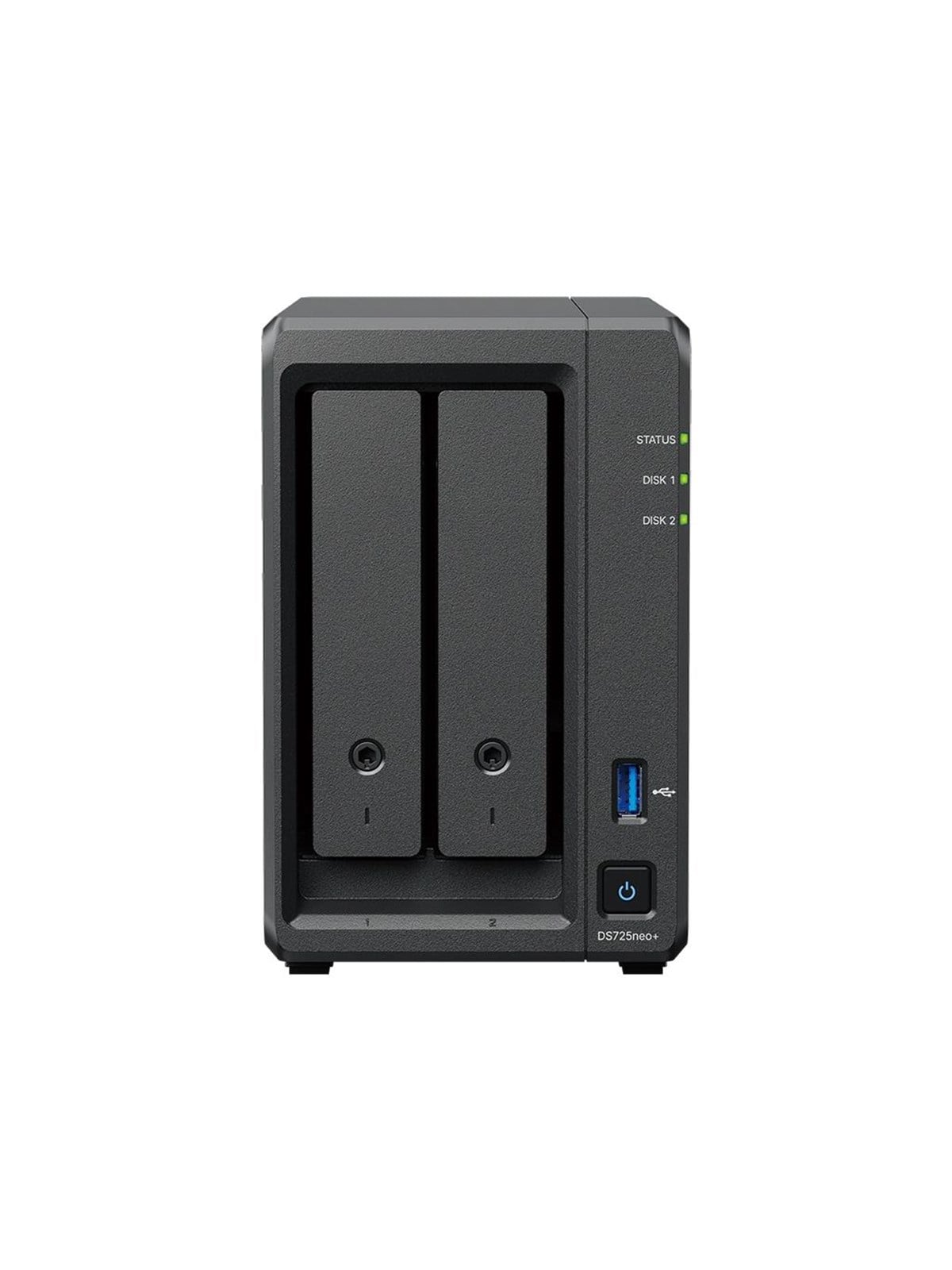
Synology DiskStation DS725Neo+ - NAS Server2-bay NAS Synology DiskStation DS725neo+ bietet kompakten Netzwerkspeicher mit Hot-Swap bays, Dual 2.5GbE, AMD Ryzen R1600 Verarbeitung, NVMe-Unterstützung und Synology DSM Datenschutz. Für kleine Büros und anspruchsvolle Heim-Umgebungen entwickelt, kombiniert es schnelle Dateidienste, On-Device-Apps, geräuscharmen Betrieb und überschaubaren Stromverbrauch in einem kompakten Desktop-NAS. Zwei Hot-Swap bays mit Unterstützung für HDD- und SSD-Speicher Zwei M.2 NVMe-Steckplätze für Cache oder integrierten NVMe-Speicher AMD Ryzen R1600 CPU mit 4 Threads und 4 GB DDR4-Speicher, erweiterbar auf 32 GB Synology DSM mit Backup, Snapshots, RAID-Optionen und iSCSI-Unterstützung Zwei RJ-45-Ports mit bis zu 2.5GbE und Wake-on-LAN/WAN618,68 €*Versand: 6,99 €Sichere Weiterleitung zum Anbieter
-
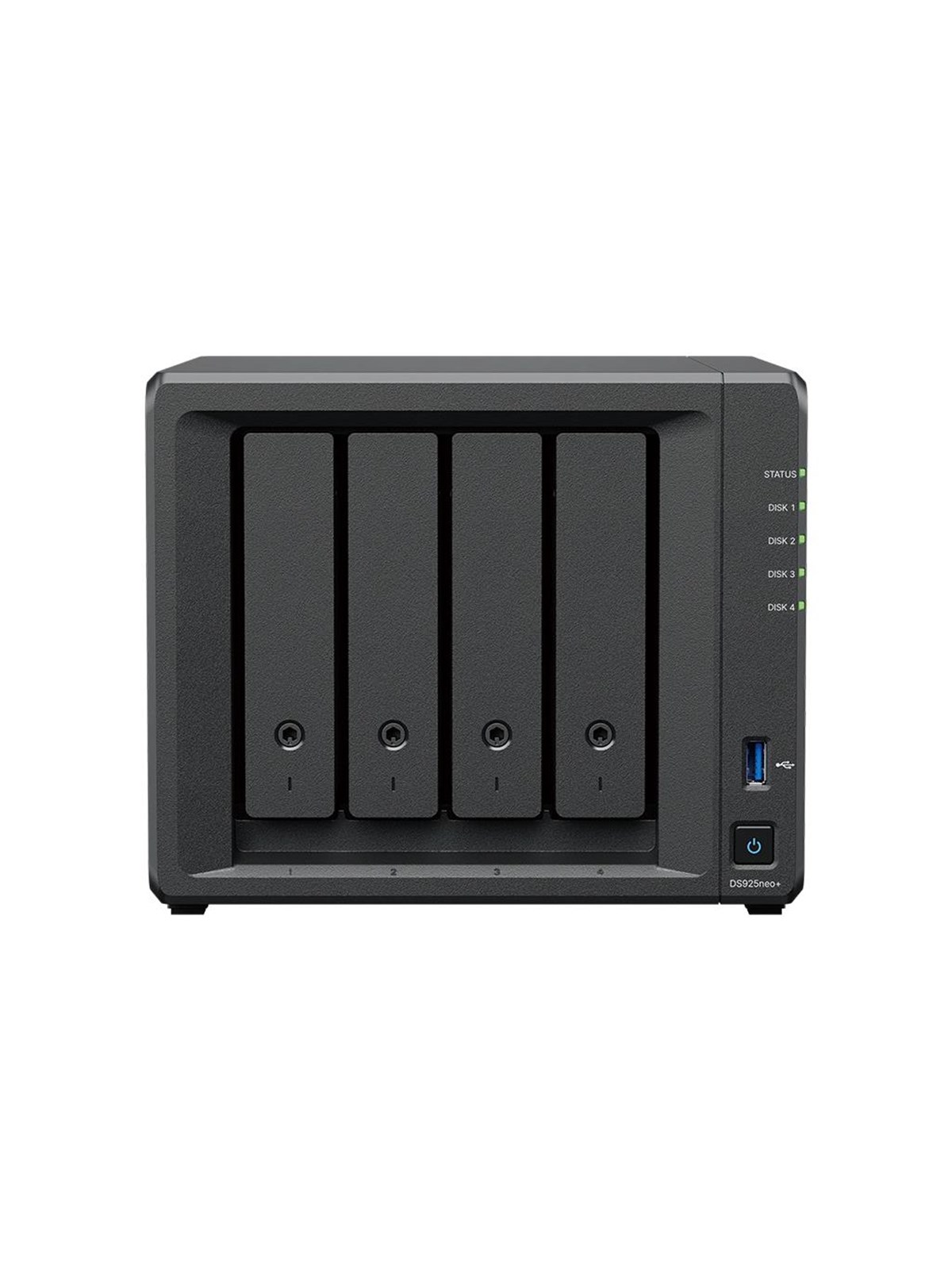
Synology DiskStation DS925Neo+ - NAS Server4-bay NAS Synology DiskStation DS925neo+ kombiniert Hot-Swap-HDD/SSD bays, zwei M.2 NVMe-Steckplätze, Hardware-RAID-Unterstützung und Dual-RJ-45-Netzwerk für gemeinsamen Speicher, Backup und schnellen Dateizugriff. Für kleine Büros und anspruchsvolle Heim-Umgebungen entwickelt, läuft es mit Synology DSM mit Btrfs-Unterstützung für Snapshots und Datenintegrität sowie Tools für Backup, Fernzugriff, Benutzer- und Rechteverwaltung, SMB, NFS und iSCSI. Unterstützt RAID 0, 1, 5, 6, 10 und JBOD Zwei 2.5 GbE-Netzwerkports mit 1 Gb-Unterstützung Erweiterbar auf 9 Laufwerke und bis zu 216 TB Rohkapazität AMD Ryzen Embedded V1500B Prozessor mit zwei Speichersockeln694,46 €*Versand: 6,99 €Sichere Weiterleitung zum Anbieter
-
Synology DiskStation DS1825Neo+ - NAS Server8-bay NAS Synology DiskStation DS1825neo+ NAS kombiniert die Leistung des AMD Ryzen V1500B, 4 GB DDR4 RAM, 2.5GbE-Netzwerk, M.2 NVMe-Cache-Optionen und Synology DSM für Speicher-, Backup- und Dateidienste. Synology DiskStation DS1825neo+ ist für Datei-, Backup- und Archivspeicher ausgelegt, mit webbasierter Administration über Synology DSM und Unterstützung für HDD- und SSD-Konfigurationen. Eight drive bays mit skalierbarer Kapazität bis zu 192 TB Zwei M.2 NVMe-Steckplätze für Cache-Beschleunigung PCIe x8-Steckplatz für Erweiterungen Unterstützt die Protokolle SMB, NFS und iSCSI Online-RAID-Migration, Online-RAID-Erweiterung, RAID 6 und Hot-Spare-Unterstützung 4 GB DDR4-Speicher, erweiterbar auf bis zu 32 GB über zwei SO-DIMM-Steckplätze1246,36 €*Versand: 6,99 €Sichere Weiterleitung zum Anbieter
-
Synology DiskStation DS1525Neo+ - NAS Server5-bay NAS Synology DiskStation DS1525neo+ NAS kombiniert die Leistung des AMD Ryzen V1500B, 4 GB DDR4 RAM, 2.5GbE-Netzwerk, M.2 NVMe-Cache-Optionen und Synology DSM für Speicher-, Backup- und Dateidienste. Für kleine Büros und verteilte Teams entwickelt, unterstützt dieses NAS SATA-HDDs und -SSDs, wird ohne Laufwerke geliefert und bietet flexible Erweiterungsmöglichkeiten für Dateifreigabe, Backup, Synchronisierung und lokale Zusammenarbeit. AMD Ryzen V1500B Prozessor mit 2.2 GHz mit 4 GB DDR4 RAM, erweiterbar auf bis zu 32 GB Five hot-swap drive bays mit Unterstützung für bis zu 120 TB Rohkapazität Integriertes 2.5GbE-Netzwerk, Dual-LAN-Ports und 10GbE-Upgrade-Option Zwei M.2 NVMe-Steckplätze für Cache-Beschleunigung Snapshots, Online-RAID-Migration und RAID-Erweiterung für Datenschutz Synology DSM mit Dateisynchronisierung, Multisite-Synchronisierung, Cloud-Backup und iSCSI-Unterstützung998,68 €*Versand: 6,99 €Sichere Weiterleitung zum Anbieter
-
Warum funktioniert Active Directory auf der Synology DiskStation einfach nicht?
Es gibt verschiedene Gründe, warum Active Directory auf der Synology DiskStation möglicherweise nicht funktioniert. Eine mögliche Ursache könnte sein, dass die Konfigurationseinstellungen nicht korrekt vorgenommen wurden. Es ist auch möglich, dass es Kompatibilitätsprobleme zwischen der Synology DiskStation und der Active Directory Version gibt. Es könnte auch sein, dass es Netzwerkprobleme gibt, die die Verbindung zwischen der DiskStation und dem Active Directory Server beeinträchtigen. **
-
Wie kann ich mich am Mac mit einer Diskstation verbinden?
Um sich am Mac mit einer Diskstation zu verbinden, gehen Sie wie folgt vor: Öffnen Sie den Finder und klicken Sie auf "Gehe zu" in der Menüleiste. Wählen Sie "Mit Server verbinden" und geben Sie die IP-Adresse oder den Namen der Diskstation ein. Klicken Sie auf "Verbinden" und geben Sie bei Bedarf Ihre Anmeldeinformationen ein. Sobald die Verbindung hergestellt ist, können Sie auf die Dateien und Ordner auf der Diskstation zugreifen. **
-
Wie kann ich auf die DiskStation DS118 von extern zugreifen?
Um auf die DiskStation DS118 von extern zugreifen zu können, müssen Sie zunächst sicherstellen, dass die DiskStation mit dem Internet verbunden ist. Dann müssen Sie Portweiterleitungen in Ihrem Router einrichten, um den Zugriff von außen zu ermöglichen. Anschließend können Sie entweder die QuickConnect-Funktion von Synology verwenden oder eine statische IP-Adresse und eine DDNS-Dienst nutzen, um auf die DiskStation zuzugreifen. **
-
Kann ich meine Diskstation so bestellen oder habe ich irgendeinen Fehler gemacht?
Um diese Frage beantworten zu können, benötigen wir weitere Informationen. Welche Diskstation möchten Sie bestellen und wo haben Sie diese bestellt? Bitte überprüfen Sie Ihre Bestellung auf eventuelle Fehler, wie zum Beispiel falsche Modellnummer oder fehlende Komponenten. Wenn Sie uns weitere Details geben, können wir Ihnen besser helfen. **
Ähnliche Suchbegriffe für Diskstation
-
Kapern mild würzig 200g von Feinkost DittmannDie mild würzigen Kapern von FEINKOST DITTMANN sind eine wahre Bereicherung für jede Küche. Handverlesen und salzig-sauer eingelegt, bieten sie nicht nur einen unverwechselbaren Geschmack, sondern...2,39 €*Versand: 4,95 €Sichere Weiterleitung zum Anbieter
-
Wie kann ich die Bearbeitungsrechte für die Video Station auf der Synology DiskStation einstellen?
Um die Bearbeitungsrechte für die Video Station auf der Synology DiskStation einzustellen, müssen Sie die Benutzerverwaltung öffnen und einen neuen Benutzer oder eine neue Benutzergruppe erstellen. Anschließend können Sie diesem Benutzer oder dieser Benutzergruppe die entsprechenden Berechtigungen für die Video Station zuweisen. Dadurch können sie Videos hochladen, bearbeiten und löschen. **
-
Wie gebe ich mit meinem Router die Webstation meiner Synology Diskstation für externe Zugriffe frei?
Um die Webstation deiner Synology Diskstation für externe Zugriffe freizugeben, musst du Portweiterleitungen in deinem Router einrichten. Öffne die Einstellungen deines Routers und navigiere zum Bereich "Portweiterleitung" oder "Port Forwarding". Erstelle eine neue Regel, in der du den Port 80 (für HTTP) und/oder den Port 443 (für HTTPS) auf die interne IP-Adresse deiner Diskstation weiterleitest. Speichere die Einstellungen und deine Diskstation sollte nun über das Internet erreichbar sein. **
-
Welche Duftrichtung bevorzugst du persönlich, frisch und fruchtig oder eher warm und holzig?
Ich bevorzuge persönlich frische und fruchtige Düfte, da sie mich beleben und erfrischen. Warme und holzige Düfte sind nicht so mein Fall, da sie mir oft zu schwer und intensiv sind. Insgesamt ziehe ich also frische und fruchtige Duftrichtungen vor. **
-
Welche Duftrichtung bevorzugen Sie persönlich, frisch und fruchtig oder eher würzig und orientalisch?
Ich bevorzuge frische und fruchtige Düfte, da sie mich an die Natur erinnern und mir ein Gefühl von Leichtigkeit vermitteln. Würzige und orientalische Düfte sind nicht so mein Fall, da sie mir oft zu schwer und intensiv sind. Insgesamt mag ich Düfte, die mich erfrischen und beleben. **
* Alle Preise verstehen sich inklusive der gesetzlichen Mehrwertsteuer und ggf. zuzüglich Versandkosten. Die Angebotsinformationen basieren auf den Angaben des jeweiligen Shops und werden über automatisierte Prozesse aktualisiert. Eine Aktualisierung in Echtzeit findet nicht statt, so dass es im Einzelfall zu Abweichungen kommen kann. ** Hinweis: Teile dieses Inhalts wurden von KI erstellt.